您最多可以將 63 部 FireWire 設備連接在一起(包含電腦在內)。有幾種方式可將 FireWire 設備連接至電腦上:
•
若最多達 16 部設備,請使用串列將設備連接在一起。
•
若超過 17 部設備,您可以建立一個階層或是樹狀結構。
注意:您也可以使用 FireWire 集線器,將多部 FireWire 設備連接至電腦上。
連接 FireWire 設備
若要連接 FireWire 設備至您的電腦:
1
如果該設備附軟體,請將此軟體安裝於電腦上。
如需相關資訊,請參閱設備隨附的文件或聯絡設備製造商。
2
如有需要,請將 FireWire 設備接上電源。
3
如果 FireWire 設備上沒有附加的 FireWire 接線,請將 FireWire 接線的一端連接至設備的 FireWire 埠上。
4
然後將接線的另一端連接至電腦的 FireWire 埠上。
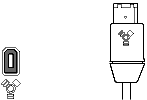
6 針 FireWire 埠及接頭
注意:部份 FireWire 接線使用的是閂式接頭,所以當您拔下接頭時必須先按住閂鎖。如果閂式接頭無法插入 FireWire 埠,請以非閂式接頭的 FireWire 接線取代使用。
5
打開設備的電源。
如需相關資訊,請參閱設備隨附的文件。
現在您便可以在電腦上使用 FireWire 設備了。
注意:許多設備上都附有電源指示燈,當其亮起時即表示設備的連接正確且電源供應正常。
斷接 FireWire 設備
注意:請不要在應用程式正在使用 FireWire 設備時將設備斷接,如此可能造成該設備或其他 FireWire 設備上的檔案損毀。
若要從電腦或其他 FireWire 設備停止連接 FireWire 設備:
1
如果您正在 FireWire 設備上使用檔案和應用程式,請將檔案儲存並關閉,然後結束所有開啟中的應用程式。
如果在停止連接 FireWire 設備之前未執行此步驟,將會損毀設備中的檔案。
2
將設備的圖像拖到“垃圾桶”裡。
如果在停止連接 FireWire 設備之前未執行此步驟,將會損毀設備中的檔案。
3
將接頭從 FireWire 埠拔下。請從接頭拔下而不是從接線。
相關主題
目錄表